Einsatzplan
Einsätze planen
Abschnitt betitelt „Einsätze planen“Der Button »Einsätze planen« öffnet eine Ansicht, die im Wesentlichen dem Wochenplan entspricht. Hier werden immer alle Unterkünfte angezeigt, da diese Ansicht dazu dient, die Mitarbeitenden einzuplanen.
Belegungszusammenfassung
Abschnitt betitelt „Belegungszusammenfassung“Unterhalb des Kalenders gibt es hier zusätzlich zu den Buchungen noch drei Zeilen, die die aktuelle Belegung zusammenfassen. Hier sieht man auf einen Blick, wie viele Zimmer belegt und wie viele Personen anwesend sind oder ab- bzw. anreisen.

Mitarbeiter einplanen
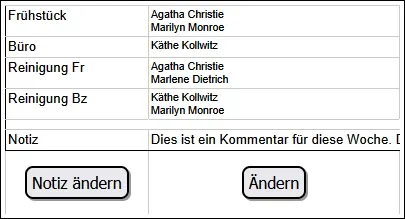
Abschnitt betitelt „Mitarbeiter einplanen“Die nächsten vier Zeilen enthalten die eingeplanten Mitarbeitenden. Diese können über den Button »Ändern« am Ende der Spalte eingetragen oder geändert werden.
Wenn man auf den Button »Ändern« klickt, wird ein neues Fenster geöffnet. Dort wird nochmals die Kurzübersicht der Belegung angezeigt mit Anzahl Zimmer und in Klammern die Anzahl Personen. Darunter können die Mitarbeitenden zugeordnet werden.
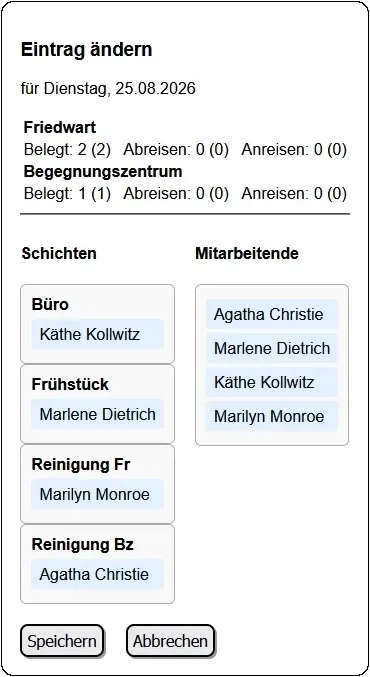
Rechts gibt es eine Liste der Mitarbeitenden. Man kann nun mit der Maus auf die gewünschte Person klicken und diese in die gewünschte Schicht (z.B. Frühstück) ziehen. Um eine Person wieder aus der Schicht zu entfernen, zieht man sie entweder in eine andere Schicht oder zurück auf die Liste der Mitarbeitenden (oder in einen leeren Bereich).
Ein Klick auf »Abbrechen« schliesst das Fenster und stellt den Ausgangszustand wieder her. Ein Klick auf »Speichern« öffnet ein weiteres Fenster, in dem die Arbeitszeiten erfasst werden können.
Hier werden nun entweder die Zeiten angezeigt, die zuvor bereits für diesen Eintrag gespeichert wurden, oder die Standard-Arbeitszeiten. Die Zeiten können nun angepasst werden.
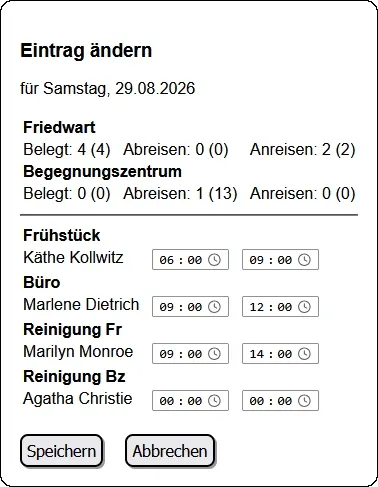
Ein Klick auf »Abbrechen« schliesst das Fenster und stellt den Ausgangszustand wieder her. Ein Klick auf »Speichern« speichert die Änderungen in der Datenbank und überträgt die Änderungen in die Tabelle.
Unter den eingeplanten Mitarbeitenden gibt es noch eine Zeile für eine Notiz. Hier können Informationen hinterlegt werden, die für die Einsatzplanung dieser Woche wichtig sind - zum Beispiel Abwesenheiten von Mitarbeitenden.

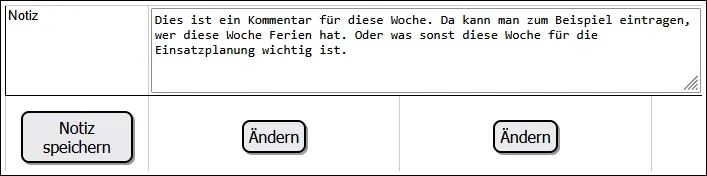
Klickt man auf »Notiz ändern« wird in der Tabelle ein Eingabefeld angezeigt, in dem eine Notiz erfasst oder geändert werden kann. Um alle Änderungen rückgängig zu machen, kann man die Taste »ESC« drücken. Um die Änderungen zu speichern, klickt man auf »Notiz speichern«.
Arbeitszeiten anzeigen
Abschnitt betitelt „Arbeitszeiten anzeigen“Hinter dem Button “Kalender drucken” unter der Tabelle für Haus Friedwart gibt es zwei Ankreuzfelder: »Arbeitszeiten anzeigen« und »mit Arbeitsende«.

Wird das erste Feld angekreuzt, werden in der Tabelle zusätzlich zu den Namen die Arbeitszeiten angezeigt. Wird das zweite Feld angekreuzt (was nur möglich ist, wenn das erste Feld ebenfalls angekreuzt ist), wird auch die Zeit des geplanten Arbeitsendes angezeigt.

Beide Kalender können inklusive den eingeplanten Mitarbeitenden ausgedruckt werden – aber auch hier muss jeder Kalender einzeln gedruckt werden. Da dieser Kalender grösser ist als der Wochenplan, muss der Ausdruck verkleinert werden, damit er auf eine Seite passt. Folgende Druckeinstellungen müssen gewählt werden:
| Einstellung | Hinweis |
|---|---|
| Ausrichtung: Querformat | |
| Ränder: Minimal oder keine | sonst passt nicht alles auf eine Seite |
| Skalierung: solange anpassen, bis alles auf eine Seite passt. | Am besten mal mit 85% starten. Hängt auch davon ab, wie viele Mitarbeitende eingetragen wurden. |
| Kopf- und Fusszeilen nicht drucken | Die nehmen nur Platz auf dem Papier weg. |
| Hintergrund drucken | Sonst ist die Darstellung falsch. |
PDF erstellen
Abschnitt betitelt „PDF erstellen“Alternativ zum Drucken kann auch eine PDF-Datei erstellt werden. Die Einteilung der Mitarbeitenden und die Arbeitszeiten werden übernommen, wie über die Ankreuzfelder eingestellt. Mehr dazu unter Wochenplan / PDF.
Einsatzpläne anzeigen
Abschnitt betitelt „Einsatzpläne anzeigen“Übersicht
Abschnitt betitelt „Übersicht“Der Button »Einsatzpläne anzeigen« bietet eine kompaktere Übersicht über die eingeplanten Mitarbeitenden ohne Buchungsdaten. Auch hier können die Zuordnungen mit dem »Ändern«-Button am Ende der Zeile geändert oder neu erstellt werden.
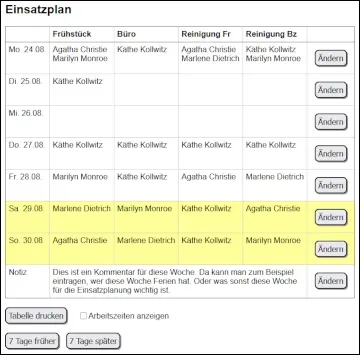
Auch in dieser Tabelle gibt es eine Zeile für eine Notiz. Diese kann mit dem Button »Ändern« genauso geändert werden, wie oben unter »Notiz« beschrieben.
Hinter dem Button »Tabelle drucken« gibt es auch hier Ankreuzfelder, um die Arbeitszeiten anzuzeigen, wie oben unter »Arbeitszeiten anzeigen« beschrieben.
Zum Drucken dieser Tabelle sollten folgende Einstellungen verwendet werden:
| Einstellung | Hinweis |
|---|---|
| Ränder: Standard | Damit ist die Liste nicht zu nah am Rand |
| Skalierung: Standard oder »An Seitenbreite anpassen« | Man kann die Skalierung auch vergrössern, damit die Seite voll wird, z.B. im Querformat auf 150%. |
| Kopf- und Fusszeilen nicht drucken | Die sind auch hier unnötig. |
PDF erstellen
Abschnitt betitelt „PDF erstellen“Alternativ zum Drucken kann auch eine PDF-Datei erstellt werden. Die Einteilung der Mitarbeitenden und die Arbeitszeiten werden übernommen, wie über die Ankreuzfelder eingestellt. Mehr dazu unter Wochenplan / PDF.
Individuelle Einsatzpläne
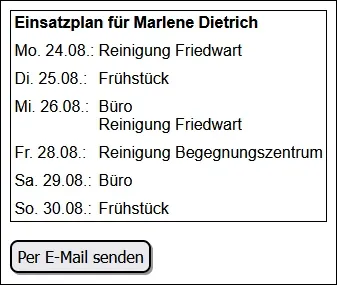
Abschnitt betitelt „Individuelle Einsatzpläne“Unterhalb der Übersichtstabelle gibt es den Button »Einsatzpläne erstellen«. Mit einem Klick auf diesen Button werden die Einsatzpläne für jede mitarbeitende Person erstellt und können mit einem Klick direkt per E-Mail an die betroffene Person gesendet werden, sofern die E-Mail-Adresse in der Mitarbeiterverwaltung eingegeben wurde.
Mitarbeitende verwalten
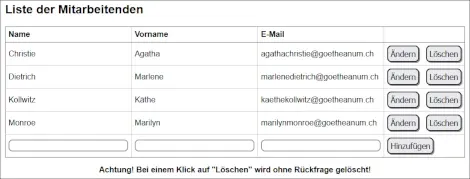
Abschnitt betitelt „Mitarbeitende verwalten“Hier können Mitarbeitende angelegt, geändert oder gelöscht werden. Neue Mitarbeitende werden in der letzten Zeile eingetragen und dann mit einem Klick auf »Hinzufügen« gespeichert. Die Liste ist alphabetisch sortiert.