Häufig gestellte Fragen
FAQ: Frequently asked questions
Hier werden Lösungen und/oder Erklärungen zu verschiedenen Fragestellungen gegeben. Diese Liste wird laufend erweitert.
Auf der rechten Seite findest Du eine Übersicht der Fragen.
Der Login geht nicht
Abschnitt betitelt „Der Login geht nicht“Wenn es nach dem Login scheinbar nicht weitergeht, wurde vermutlich ein Anmeldecode per E-Mail gesendet. Es wird folgender Text angezeigt:
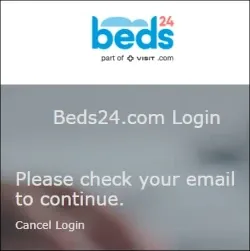
- Outlook öffnen
- E-Mail von beds24 öffnen
- auf den Anmelde-Link klicken
–> siehe Anmeldung
Interner Bereich
Abschnitt betitelt „Interner Bereich“Wenn trotz ganz sicher richtigem Passwort und / oder der ganz sicher richtigen E-Mail-Adresse die Meldung kommt Der Benutzername und/oder das Passwort und/oder die E-Mail-Adresse ist ungültig., dann sollte man - wie die Fehlermeldung schon sagt - auch den Benutzernamen prüfen.
Dazu gibt es im unteren Teil der Seite die Anzeige, mit welchem Benutzernamen man versucht sich anzumelden. Wenn dieser falsch ist, könnte ein Klick auf »Benutzername ändern« hilfreich sein.
–> siehe Interner Bereich
Ich habe eine Buchung erfasst oder geändert, aber im Kalender wird sie nicht angezeigt
Abschnitt betitelt „Ich habe eine Buchung erfasst oder geändert, aber im Kalender wird sie nicht angezeigt“Leider kann es vorkommen, dass im Kalender die Änderungen nicht sofort übernommen werden. Manchmal hilft es, die Seite mit F5 oder CMD-R neu zu laden. Manchmal hilft es, ein paar Monate vor oder zurück zu blättern und wieder zu dem Datum zurückzukehren.
Man kann die Buchung auch suchen, indem man oben rechts auf »Buchung suchen« geht und den Namen des Gastes eingibt.

Wenn die Buchung dort angezeigt wird, ist sie auch vorhanden - selbst wenn sie im Kalender nicht zu sehen ist. Sie wird später auch im Kalender zu sehen sein.
Ich habe eine Buchung mit Notiz erfasst, aber im Kalender ist die nicht orange
Abschnitt betitelt „Ich habe eine Buchung mit Notiz erfasst, aber im Kalender ist die nicht orange“Vermutlich hast Du alles richtig gemacht. Es dauert einen Moment, bis das System die Farbe automatisch ändert.
Wenn Du ungeduldig bist und/oder dem System nicht vertraust, kannst Du die Farbe auch selbst ändern.
- Buchung öffnen
- in den Bereich »Detail« wechseln
- hinter »Markiert« auf das Feld »Color Picker« gehen
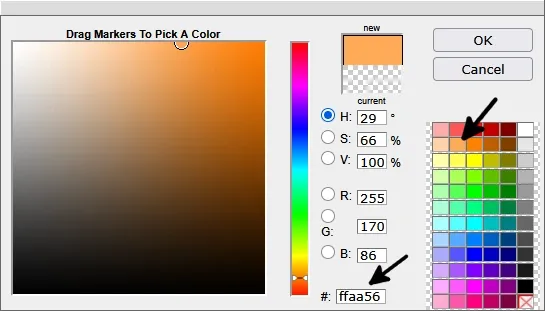
Das Feld ist grau-weiss kariert oder hat schon eine Farbe. - auf das orangefarbene Feld klicken
Unten im Feld »#« mussffaa56stehen, sonst ist es die falsche Farbe. Du kannst den Farbcode auch direkt dort eintragen. - »OK« anklicken, Buchung speichern
Was bedeuten die Farben im Buchungskalender?
Abschnitt betitelt „Was bedeuten die Farben im Buchungskalender?“Im Buchungskalender von beds24 werden die Buchungen in verschiedenen Farben angezeigt.
| Farbe | Bedeutung |
|---|---|
| Neue Buchung, wenn ein Gast selbst gebucht hat. | |
| Anfrage. Dies ist keine bestätigte Buchung. | |
| Unverbindlich. Wird für Warteliste verwendet. | |
| Stornierte Buchung. Der Name des Gastes ist durchgestrichen. | |
| Normale Buchung. | |
| FRAU. Markierung für Schlafsaal / Mehrbettzimmer. | |
| MANN. Markierung für Schlafsaal / Mehrbettzimmer. | |
| Buchung mit Notiz. | |
| Gast hat bezahlt. |
Wenn ein Kreis vor dem Namen des Gastes steht, handelt es sich um eine Gruppenbuchung. Ist der Kreis ausgefüllt, ist es die Masterbuchung der Gruppe. Man kann allerdings nicht sehen, welche Gruppenbuchungen zusammen gehören - normalerweise haben die aber alle den gleichen Namen.
○ Name ● Name ○ Name ● Name
Wie markiere ich, dass ein Gast bezahlt hat?
Abschnitt betitelt „Wie markiere ich, dass ein Gast bezahlt hat?“Ganz einfach: Im Buchungskalender mit der rechten Maustaste auf die Buchung klicken und dort »Markiert« oder »Info Code« und dann »PAID« auswählen. Die Buchung wird dann im Buchungskalender grün angezeigt.
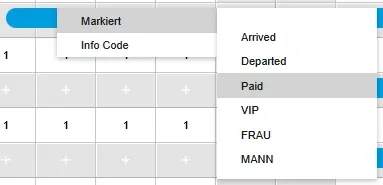
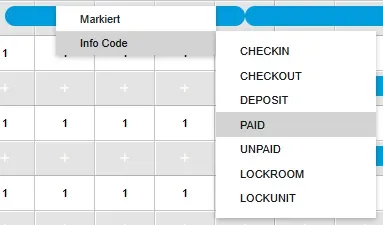
Auf die gleiche Art kann man auch »Mann« / »Frau« für ein Mehrbettzimmer wählen (siehe »Mehrbettzimmer buchen«) oder »Lock room« / »Lock unit« (siehe »Zimmer definitiv buchen«).
Wie komme ich aus der Buchungsübersicht wieder raus?
Abschnitt betitelt „Wie komme ich aus der Buchungsübersicht wieder raus?“Du hast eine Buchung geöffnet und dann ganz links auf das Symbol für »Übersicht« geklickt.

Nun wird eine Übersicht der Buchung angezeigt. Wenn Du auf »Schließen« oder das Kreuz oben rechts klickst, wird die Buchung geschlossen und Du bist (vermutlich) wieder im Buchungskalender. Wenn Du die Buchung wieder öffnest, wird wieder nur die Übersicht angezeigt.
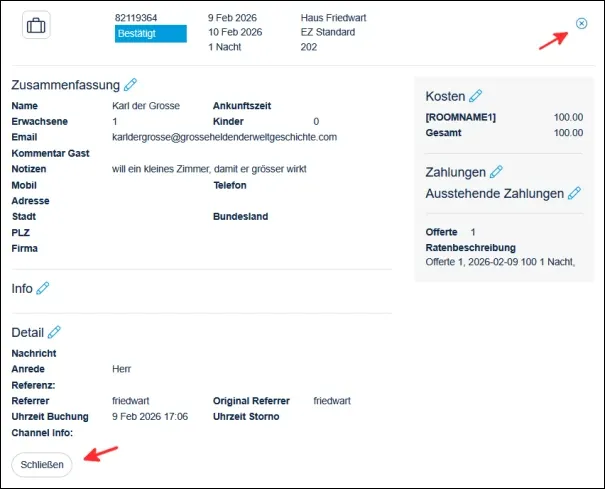
Lösung:
Um die Buchung wieder bearbeiten zu können, klickst Du auf das Bearbeiten-Symbol (Stift) hinter »Zusammenfassung«.
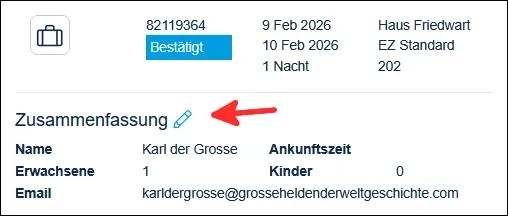
Wo trage ich Besonderheiten ein (def. / ohne Frühstück / Name des Gastes / …)?
Abschnitt betitelt „Wo trage ich Besonderheiten ein (def. / ohne Frühstück / Name des Gastes / …)?“Für Besonderheiten gibt es das Feld »Notizen«. Wenn eine Buchung eine Notiz enthält, wird sie im Buchungskalender orange dargestellt. Es dauert eine Weile, bis das System diese Farbe automatisch vergibt. Im internen Bereich werden Notizen im Wochenplan immer angezeigt - egal ob sie im Buchungskalender von beds24 eingefärbt sind oder nicht.
Wenn jemand für einen anderen Gast bucht, kann der Name des Gastes auch im Reiter »Gäste« der Buchung eingetragen werden. Beim Druck der Anreiseliste kann dann dieser Name gedruckt werden. Dies geht natürlich nicht, wenn der Name des Gastes nur in der Notiz zur Buchung steht.
–> siehe »Gäste hinterlegen«
Eine definitive Buchung (der Gast hat ein bestimmtes Zimmer verlangt, das Zimmer darf nicht umgebucht werden) kann dies in der Notiz hinterlegt werden. Man kann das Zimmer aber auch sperren, sodass es nicht mehr umgebucht werden kann (es sei denn, man entfernt diese Sperre wieder).
–> siehe »Zimmer definitiv buchen«
Wie mache ich eine Warteliste?
Abschnitt betitelt „Wie mache ich eine Warteliste?“Im entsprechenden Zimmertyp wird eine normale Buchung angelegt. Als Buchungsstatus wird jedoch »Unverbindlich« eingestellt und zusätzlich als Substatus (das Feld hinter dem Status) »Warteliste«. Es muss ein Zimmer ausgewählt werden (»Untereinheit«), damit die Buchung im Kalender angezeigt wird.
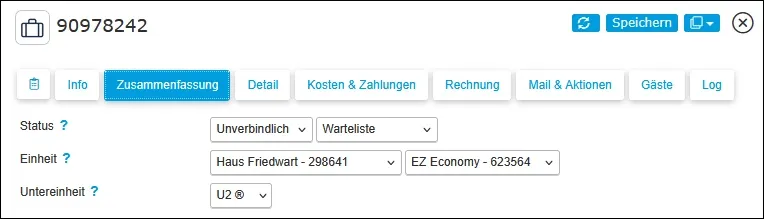
Es empfiehlt sich, für EZ immer Zimmer U2 und für DZ immer Zimmer U1 zu verwenden, es sei denn, es wird ein bestimmtes Zimmer verlangt. Man kann im Feld »Notiz« Details erwähnen, sofern nötig.
Im Kalender werden für das gewählte Zimmer nun zwei Buchungen angezeigt - die normale bestätigte Buchung (blau) und die Warteliste-Buchung (gelb).
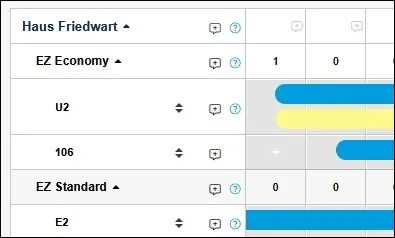
Warum ist das Drucken so umständlich?
Abschnitt betitelt „Warum ist das Drucken so umständlich?“Leider können die Druckeinstellungen nicht an den Browser übergeben werden. Da die Tabellen sehr unterschiedlich sind, hat jede Tabelle eigene Einstellungen (vor allem Druckränder). Deshalb müssen diese jedesmal angepasst werden. Alternativ gibt es bei Wochenplan und Einsatzplan die Möglichkeit, eine PDF-Datei zu erstellen. Diese kann auch direkt aus dem Browser gedruckt werden oder gespeichert und mit einem PDF-Betrachter (z.B. Adobe Acrobat) gedruckt werden. Anreiseplan und Putzplan können alternativ als Word-Datei heruntergeladen werden.
Der Ausdruck sieht komisch aus, das Layout stimmt nicht
Abschnitt betitelt „Der Ausdruck sieht komisch aus, das Layout stimmt nicht“Beim ersten Klick auf den Button »Tabelle drucken« wird das Layout oft nicht übernommen. Das kann man schon in der Druckvorschau sehen. In diesem Fall hilft es, den Druck abzubrechen und nochmal auf »Tabelle drucken« zu klicken. Meist sieht die Druckvorschau (und damit der Ausdruck) dann besser aus.